iPhone修理実績10,000件以上
スマホ・タブレット・パソコンなどのデバイス修理専門店

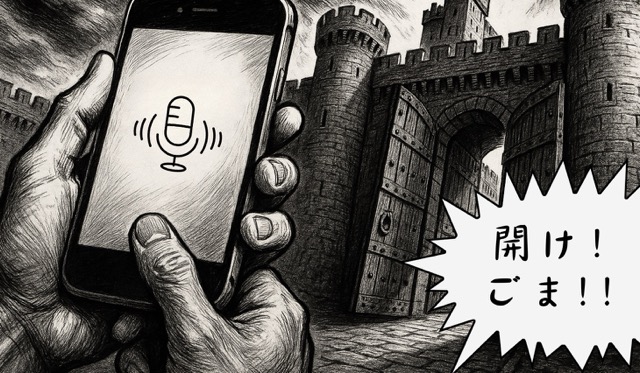
既にiOS18では、声による操作に特化した「ボーカルショートカット」が追加されている。
これは、声に出した特定のキーワードを引き金にしてiPhoneの機能を起動できる仕組み。従来のSiriのように呼びかけの言葉を使う必要がない。たとえば「スクショ」と言うだけでスクリーンショットを実行でき、電源ボタンの長押し操作も不要になる。ショートカットアプリで自分が作った機能も声で呼び出せるため、日常的に使う動作を登録しておくと素早く操作できる。手が離せない状況や画面操作を減らしたい時に便利で、iPhone本体の設定から誰でも使えるよう設計されている。
ボーカルショートカットの設定は、iPhoneのホーム画面から進むことで開始できる。
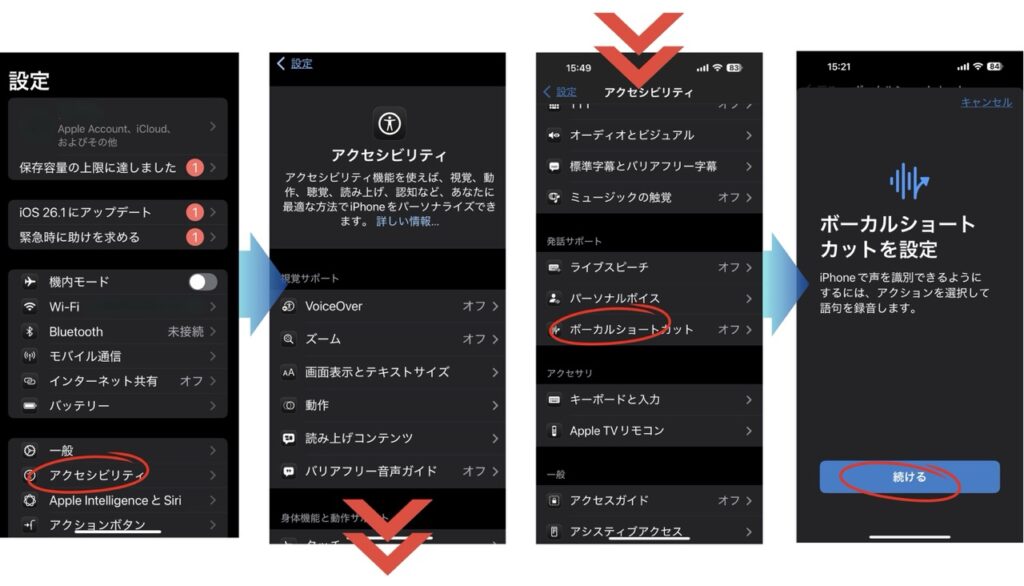
設定アプリを開き、アクセシビリティを選ぶと一覧の中にボーカルショートカットが表示されている。その項目を開くと「ボーカルショートカットを設定」というボタンが現れ、続けるを押すと機能一覧が選べる画面に移る。ここにはショートカットアプリで作成した動作のほか、スクロール、音量調整、スクリーンショット、フラッシュライトなど、すぐに使えるアクションが並んでいる。複数登録できるため、使いたい機能を順番に選んでいく構成になっている。
最初に設定する例としてスクリーンショットを登録すると、チェックを入れた後にキーワードを入力する画面が開く。
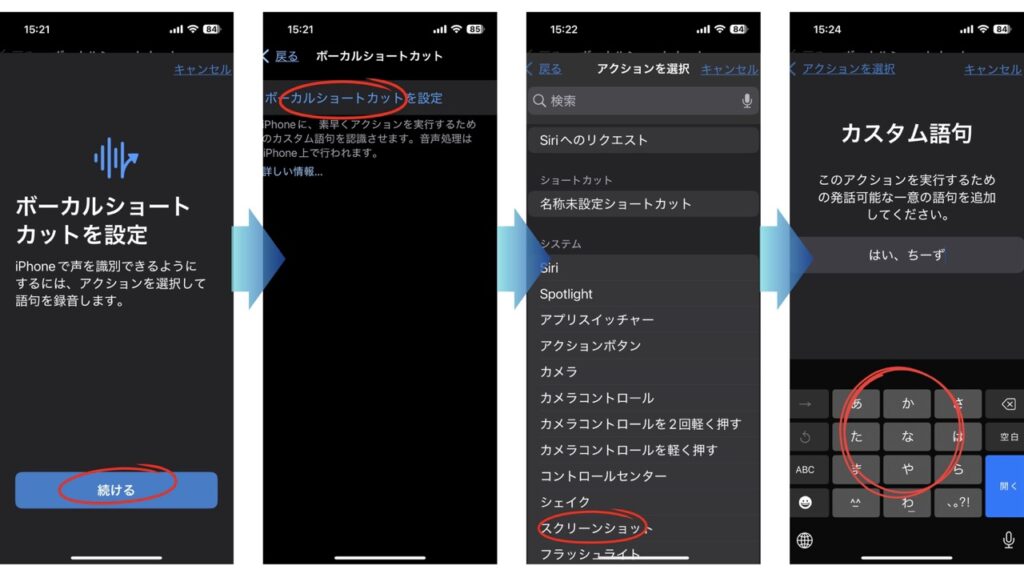
実際に声に出す言葉をそのまま登録する形式で、短く呼びやすい語句を指定することで認識の精度が安定する。入力後はキーワードを3回声に出す確認ステップが表示され、iPhone側が声の特徴を記憶することで動作が成立する。登録が完了するとすぐに試せる状態になり、設定した語句を発するだけで動作を実行できる。また、アクションを追加から同じ手順でライトやショートカット機能も登録できる。録音開始など自分で作ったショートカットも同様に設定でき、声による起動が可能になる。
ボーカルショートカットをオンにすると、iPhoneは常に声を待ち受ける状態に切り替わる。
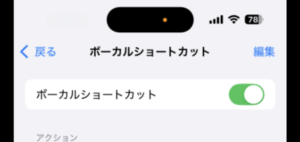
この間はマイクが有効なため、画面上部にオレンジの点が表示される。これはマイクが動作中であることを示すマークで、コントロールセンターにも同じ表示が確認できる。登録したキーワードを口に出すと、iPhoneが声を認識してすぐに設定したアクションを実行する流れになっている。複数のアクションを設定している場合も同じ方式で判別され、それぞれのキーワードに応じた機能が動く。
常にマイクを使う待機状態になるため、バッテリーの消費が増える。
この状態で長時間使うと充電の減りが早く感じられるケースもあり、外出先で充電が難しい時は注意が必要になる。まずは室内でどの程度バッテリーの持ちが変わるか確認し、使い方の基準を決めると扱いやすい。不要な時はアクセシビリティの設定画面からボーカルショートカットをオフにするとマイクも同時に停止するため、必要な場面でだけオンに切り替える方法が使える。こうした切り替えとSiriの特徴を組み合わせると、利用場面に合わせて操作手段を選びやすくなる。
ボーカルショートカットの一覧には、録音開始や録音停止、電話番号検索などの項目も含まれている。
これらはショートカットアプリで作成しておく必要があるが、一度仕組みを作れば声だけで起動できる。アクション追加から対象のショートカットを選び、キーワードを登録する流れは他の設定と同じで、動作の仕組みも通常のアクションと変わらない。録音開始を登録した場合は、設定した語句を発するとすぐに録音が始まり、画面操作を行わず記録を開始できる。用途に応じてショートカットを追加すると、声で動く機能の幅を広げられる。