iPhone修理実績10,000件以上
スマホ・タブレット・パソコンなどのデバイス修理専門店

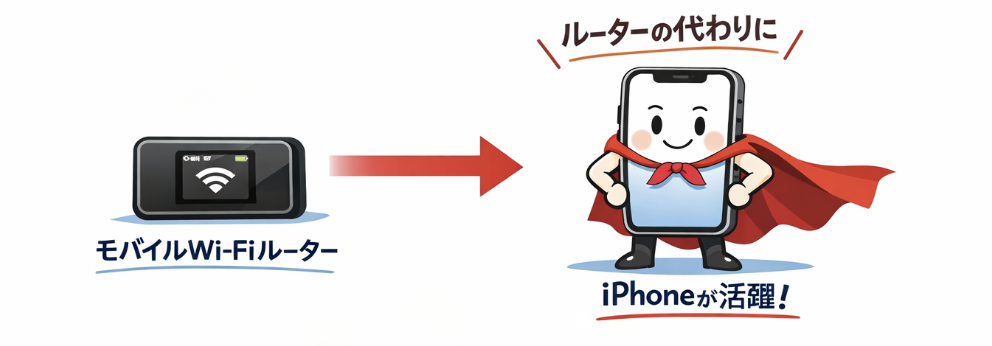
テザリングは、iPhoneが受け取っている携帯回線の通信(4G・5G)を、
パソコンやタブレットに分けて使わせる仕組みです。
単体では通信できないパソコンや、SIMが入っていないタブレットでも、
iPhoneに接続できればオンライン接続ができます。
やっていることはモバイルWi-Fiルーターと同じです。
違いは、iPhoneがその役割を一時的に肩代わりしてくれる点です。
テザリングが使える契約なら、別のルーターを持たずに済む場面が増えます。

iPhone側の設定は「テザリング」という名前では出てきません。探す場所は「インターネット共有」です。
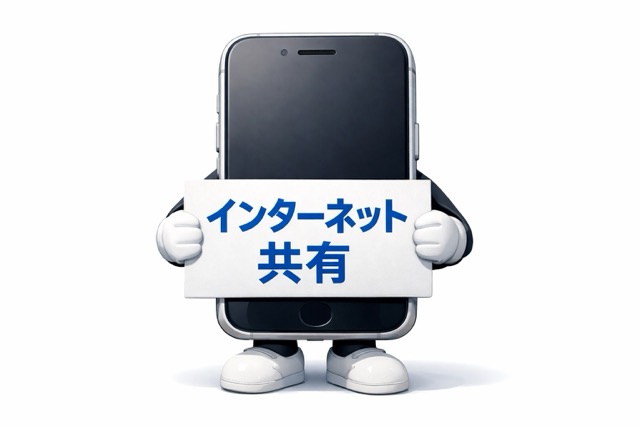
操作はシンプルで、設定アプリを開いて「インターネット共有」→「他の人の接続を許可」をオンにします。
スイッチが緑になれば準備完了です。ここで知っておきたいのは、iPhoneがWi-Fiで接続していた場合、
共有をオンにした時点でそのWi-Fi接続が切れ、携帯回線の通信に切り替わることがある点です。
「インターネット共有」の接続方法と基本操作
インターネット共有には、Wi-Fi・Bluetooth・USBの3種類の接続方法があります。
使用頻度が高いのはWi-Fiなので、まずはここから確認します。
テザリングの通信は、携帯会社と契約している料金プランのデータ通信量を消費します。
よくある誤解は、「Wi-Fiならデータを使わない」と思い込むことです。
Wi-Fiは“機器同士をつなぐ無線の方式”であって、データ消費の有無を決めるものではありません。
Wi-Fiテザリングでも、Bluetoothでも、USBでも、消費されるのは同じです。
もう一つは、ネットワーク名にiPhoneの名前が表示される点です。
オンにすると周囲に見える可能性があります。もしiPhone名に本名が入っているなら、
設定アプリの「一般」→「名前」で、個人情報を含まない名前に変えておきたいです。
それと、契約プランによってはテザリングが標準で使えず、別申し込みや追加料金が必要な場合もあります。
最近の新しい料金プランは追加なしで使えるものが増えていますが、ここは契約内容の確認が安全です。
どれが正解というより、場面で選ぶのが分かりやすいです。特徴を押さえておくと迷いません。
「普段はWi-Fi、安定重視ならUSB、Wi-Fiがうまくいかない時の保険としてBluetooth」
くらいの感覚で持っておくと、現場で困りにくいです。
「テザリングが切れる」の原因として分かりにくいのが、Wi-Fiテザリングの“勝手にオフ”です。
iPhoneで共有をオンにしたまま、カバンに入れて画面が消え、しばらくの間どの機器も接続しない状態が続くと、
約90秒ほど接続が確認できないタイミングでWi-Fiテザリングがオフになることがあります。
ややこしいのは、あとでiPhoneを開いて「インターネット共有」画面を見るとオンのままに見える点です。
相手側のWi-Fi一覧にiPhone名が出なくなって、そこで初めて気づきます。
再接続は、iPhone側で「他の人の接続を許可」を一度オフにしてオンに戻し、それでも出なければ相手側のWi-Fiもオンオフすると一覧に戻ることがあります。相手側がスリープしてWi-Fiが止まる設定だと、復帰後に自動接続しようとしてもつながらず、同じ問題が繰り返しやすいです。
回避策として分かりやすいのは、テザリング中は「インターネット共有」画面を表示したままにして自動ロックを避ける方法です。設定アプリの「画面表示と明るさ」→「自動ロック」→「なし」で一時的にできます。ただし画面の焼き付きが気になりやすく、バッテリー消費も増えるので、終わったら戻したいです。根本の回避としては、Wi-FiではなくBluetoothやUSBを使う選択が効きます。
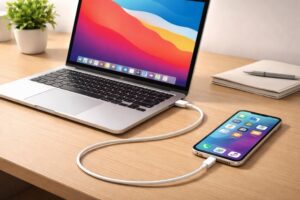
この感覚で選ぶと、数字を見なくても「自分に合う接続方法」が判断しやすくなります。