iPhone修理実績10,000件以上
スマホ・タブレット・パソコンなどのデバイス修理専門店


MacBook のクリック感がなんか違う…?
そんな小さな違和感、実はバッテリー膨張のサインかもしれません。
これを見逃せば、発火やデータ消失のリスクすらあるのが現実。この記事で、安全にバッテリー交換する手順や、
選ぶパーツの見極め、交換後に長持ちさせる扱い方まで解説。
近年のMacBook シリーズではバッテリーが膨らむと、まず体感しやすいのがトラックパッドの操作性です。
下から押し上げられてクリック感が変わり、思ったように操作できなくなります。
触っていて「いつもと違う硬さ」や「押しづらさ」が出ることもありますし、
キーボードの押し心地に影響が出ることもあります。
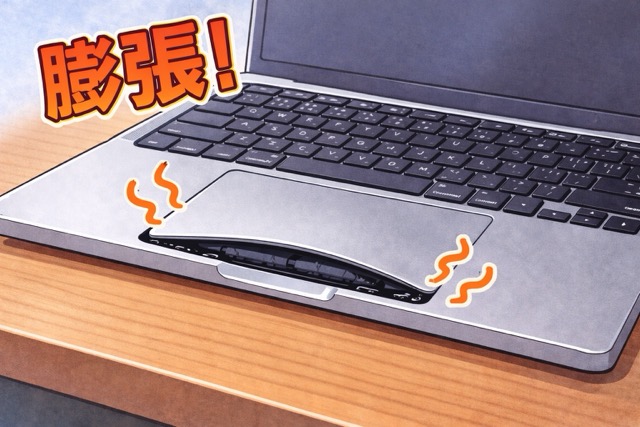
バッテリーの膨らみを放っておくと、バッテリーが内部を押し広げる力が強くなるので、
内部回路や部品を圧迫して火災やデータ損失のような深刻な事態になることもあります。
トラックパッドの違和感が出た時点で、バッテリーの膨張を疑って確認してみるのも大事です。
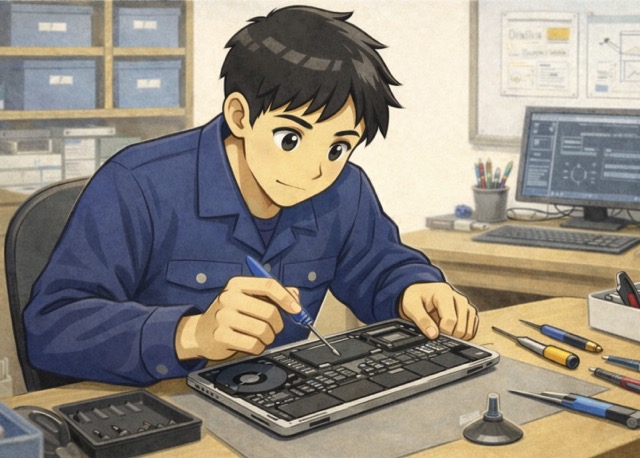
MacBook類のバッテリー交換で最初にやるべきは、バッテリー端子(コネクタ)を外すことです。
ここを忘れると、バッテリーを取り外す途中で金属部分が触れて通電し、故障の原因になります。
マックブックの電源を切っていても待機電流が流れることがあるので、
「電源オフだから大丈夫」とは考えないほうが安全です。
端子を外したら、端子同士がうっかり触れないようにテープで絶縁しておくと安心です。
この一手間で、作業中の不意の通電を防ぎやすくなります。
MacBookのバッテリーは、強力な両面テープでしっかり固定されています。
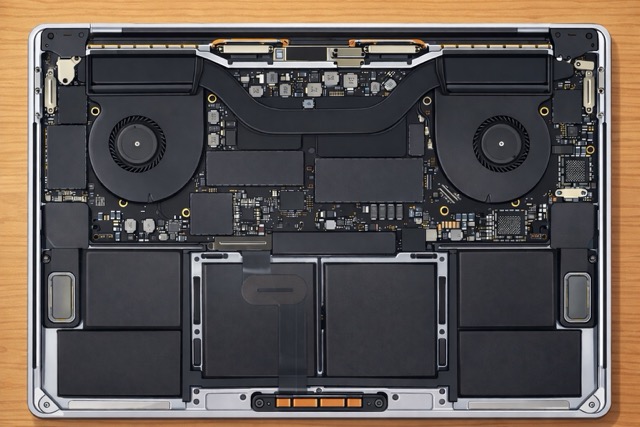
よくある外し方として、液体を浸して粘着を弱める方法や、薄い工具を滑らせて削ぐように外す方法があります。ただ、固定が強いので、やり方によってはなかなか外れません。
大事なのは「力任せにほじらない」ことです。バッテリー周辺は他の部品や回路が近く、機種によってはトラックパッドの配線がバッテリーのすぐそばを通っています。見えないところで配線を傷つけると、交換後に別の不具合・故障が出る原因になります。
MacBook のバッテリーは大きく分けて、Apple純正と社外品の2択になります。
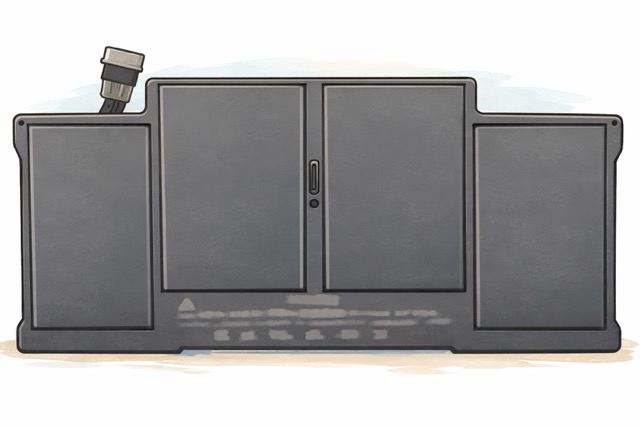
純正は価格が上がりやすい一方で、Appleの基準に沿った品質検査をクリアしている安心感があり、安定した性能や安全性を期待しやすいです。長時間使う前提で、熱の管理や膨張リスクをできるだけ下げたいなら、純正を選びたくなります。
社外品は費用を抑えたいときの現実的な選択肢です。コストパフォーマンスを重視するなら候補に入ります。
ただし、純正と比べて寿命が短い、充電効率が低いなどで「減りが早い」と感じることもあり得ます。中には精度が甘いものもあり、膨張や充電不良のようなトラブルが起きる可能性もあります。社外品を選ぶなら、品質が確認されているものを使うことと、定期的な状態チェックを前提にしておきたいです。
社外品バッテリーを取り付ける場面で特に重要なのが、接着面の掃除です。
固定する面に汚れや粘着の残りがあると、接着力が弱くなって、
使っているうちにバッテリーが浮いたり外れたりすることがあります。
もしも、接着が弱いことでMacBook内のバッテリーが動くようになると、ガタガタと不快な音が出るだけでは済まないことがあります。ノートパソコンは頻繁に持ち運ばれる製品なので振動や衝撃を受ける機会は増えやすい。
内部パーツにバッテリーが当たって悪影響が出る可能性もあるので、バッテリーの取り付け前の清掃は手を抜かないほうが安心。
近年のMacBookには交換後に「System Configuration」という部品の調整工程が用意されていますが、これを行わなくても起動や充電は可能です。非正規店やDIY交換でも通常使用はできますが、内部の調整が行われないため状態表示に違いが出ることがあります。
・System Configurationは部品情報と本体の調整を行う工程
・未実行でも起動、充電、操作は可能
・「修理推奨(Service Recommended)」と表示される場合がある
・残量表示が不安定になるなど表示精度に差が出ることがある
・動作不能ではなく、主に状態表示に影響する点が違い
| MacBook世代 | 発売時期 | 交換後のSystem Configuration | 認証なしで使用 |
|---|---|---|---|
| Intel MacBook | ~2020 | 不要 | 問題なく使用可能 |
| M1 MacBook Air / Pro | 2020~2021 | 存在するが必須ではない | 使用可能 |
| M2 MacBook Air / Pro | 2022~2023 | 存在するが必須ではない | 使用可能 |
| M3 / M4 MacBookシリーズ | 2023~現在 | 存在するが必須ではない | 使用可能 |
交換して終わりではなく、日々の使い方でも劣化の進み方が変わります。
バッテリーを長持ちさせたいなら、次のポイントを意識すると扱いやすいです。
バッテりー膨張でMacBookが使いづらくなっても、早めの交換によって以前の状態に改善することは可能です。
違和感を我慢し続けるより、早めに状態を確認して、安心したいですよね。
MacBookのバッテリー交換は、慣れない方が手順や構造を十分に理解しないまま進めると、ケーブルの挟む込みや異物混入で断線や基板損傷につながることがあります。内部は非常に密集しており、誤って通電すると症状が一気に悪化します。異常が出た後の判断や対処は素人には難しく、結果的に修理費が高くなることもあります。MacBookの構造を把握し、専用工具と確認工程を踏める修理技術者に任せるほうが安全性と再発防止の面で合理的です。
・ケーブルを挟んだまま組み立ててケーブル断線することがある。
・金属片や接着剤残りが基板に触れて故障することがある。
・コネクタを正しく固定できず起動しないことがある。
・ネジを内部に落とし基板を傷つけることがある。
修理専門店ならバッテリー交換を依頼するメリットも多いです!