iPhone修理実績10,000件以上
スマホ・タブレット・パソコンなどのデバイス修理専門店

iOS 27は、アプリ起動や写真表示の高速化に加え、会員証のWallet登録、ワンタップでの貼り付け、AI写真編集、Safariの更新通知など、毎日の操作を短縮できる機能が増えた。
見た目や音量、ロック画面も細かく調整できます。注意点もあり、すべての機能が全機種で使えるわけではなく、公開直後はアプリ未対応や発熱が起きることもあります。この記事では、iOS 27便利機能と利用条件、更新を待ったほうがよい人をEyeSmartが分かりやすく解説します。
iOS 27へ更新できても、AIを使う機能は対応機種でなければ利用できません。
| シリーズ | iOS 27・Apple Intelligence両対応モデル |
|---|---|
| iPhone 18世代 | iPhone 18 Pro、18 Pro Max、iPhone Duo |
| iPhone 17世代 | iPhone 17、17e、17 Pro、17 Pro Max、iPhone Air |
| iPhone 16シリーズ | iPhone 16、16 Plus、16 Pro、16 Pro Max、16e |
| iPhone 15Proシリーズ | iPhone 15 Pro、15 Pro Max |
※iPhone 15と15 PlusはiOS 27に対応していますが、Apple Intelligenceには対応していません。
iOS 27は、iPhone 11シリーズとiPhone SE第2世代以降に対応しています。Apple Intelligenceを使う写真編集、自然文からのショートカット作成、Safariの自動整理などは、iPhone 15 Pro・iPhone 15 Pro Max・iPhone 16以降などが対象です。
Siri AIは2026年9月時点で英語のベータ版として提供され、日本語には10月に対応する予定です。機種、言語、地域によって使える機能が異なる点を先に確認しておきましょう。AppleのiOS 27提供情報
iOS 27では、インカメラ使用時のシャッター音が、顔や目線の検出状況によって変化する場合があります。
| 撮影時の状態 | シャッター音 |
|---|---|
| 消音モードをオンにし、インカメラで、写る人が1人以上レンズを見ている | 鳴らない場合がある |
| インカメラで顔は写っているが、誰もレンズを見ていない | 鳴る |
| インカメラでレンズを見ているが、消音モードがオフ | 鳴る |
| 背面カメラで撮影している | 鳴る |
※iOS 27での実機確認に基づく報告です。Appleは、この目線による動作条件を公式に明示していません。機種や撮影モード、地域によって挙動が異なる可能性があるため、静かな場所で撮る前に使用中のiPhoneで確認してください。
端末が被写体の顔や目線を認識した場合と、カメラから目線が外れている場合で、音の鳴り方が異なることがあります。機種、撮影モード、販売地域によって挙動は同じではありません。
常に無音で撮影できる機能ではないため、静かな場所での撮影前に自分のiPhoneで確認が必要です。
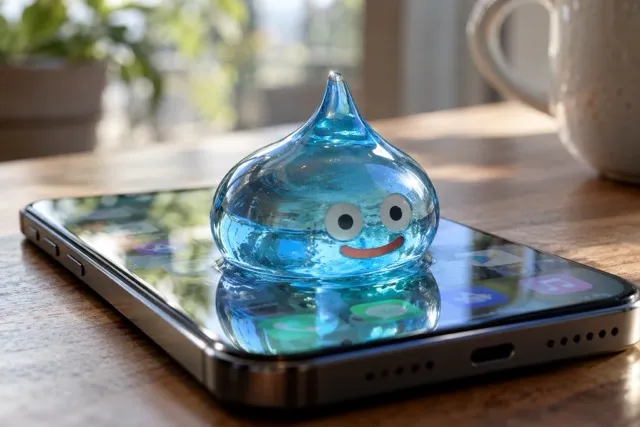
文字やボタンが見づらい場合は、Liquid Glassの透明度や色の濃さを変更できます。
iOS 27では、設定内のスライダを動かし、透明感の強い表示から色の付いた見やすい表示まで調整可能です。壁紙と文字が重なって見づらかった人も、自分の見やすさに合わせられます。AppleのiOS 27機能紹介
Liquid Glassの設定画面を一番下までスクロールし、さらに引っ張ると、Appleの昔のキャラクター「Clarus the Dogcow」が現れる隠し演出も用意されています。実用機能ではありませんが、Appleらしい遊び要素です。
iOS27でバーコードやQRコード付きの会員証は、写真やスクリーンショットからWalletへ登録できます。
| 使える店の例 | Walletに登録するポイントカード |
|---|---|
| すき家・はま寿司・なか卯・ココスなど | バーコード付きの楽天ポイントカード |
| ローソン | バーコード付きのPontaカード |
| ヨドバシカメラ | バーコード付きのゴールドポイントカード |
| マツモトキヨシ・ココカラファイン | バーコード付きのマツキヨココカラポイントカード |
※カード現物のバーコードを撮影してWalletに登録する場合の例です。各社がiOS 27で作成したパスの店頭利用を保証しているわけではありません。最初はカード現物や公式アプリも持参し、レジで読み取れることを確認してください。公式アプリのバーコードは時間経過で無効になる場合があるため、保存した画面を登録する前に各社の案内を確認してください。
図書館カード、ジムの会員証、店舗のポイントカードなど、正式なデジタルパスが用意されていないカードにも利用できます。バーコードやQRコードが写った写真を開き、「Walletに追加」を選んで画面の案内に従います。
Apple Intelligence対応機種が必要です。店舗側の規則によっては、Walletの画面ではなく、公式アプリや現物のカードを求められる場合があります。登録後も現物をすぐに処分せず、実際に使えることを確認してください。Apple「Walletでパスを作成する」
iOS 27は見た目だけでなく、基本動作の高速化も大きな変更点です。
| 動作 | iOS 27での改善 | Apple公表値 |
|---|---|---|
| アプリの起動 | 起動速度が向上 | 最大30%高速 |
| 撮影した写真の読み込み | 写真ライブラリへの表示が高速化 | 最大70%高速 |
| AirDrop | ファイル転送が高速化 | 最大80%高速 |
| Wi-Fiとモバイル通信 | 回線の切り替えがスムーズに | 数値未公表 |
| メッセージ | 大きな写真・動画の送信中も会話の表示速度を改善 | 数値未公表 |
| 写真・メールなどの検索 | 新しい内容が検索に反映される速度を改善 | 数値未公表 |
| 複数の処理が重なる場面 | 画面の反応速度を改善 | 数値未公表 |
※最大30%・70%・80%は、AppleがiOS 26.6と正式公開前のiOS 27を比較したテスト結果です。項目ごとに測定機種と条件が異なり、実際の速さも使用環境によって変わります。「数値未公表」の項目は、速度改善の割合をAppleが示していません。
Appleのテストでは、アプリ起動が最大30%、新しく撮影した写真の読み込みが最大70%、AirDrop転送が最大80%高速になっています。実際の速度は機種、保存データ、バッテリー状態、通信環境によって変わります。
アップデート直後は、写真やファイルの整理、検索用データの作成などが内部で進みます。一時的に本体が熱くなったり、動作が重くなったりしても、数時間から数日で落ち着くことがあります。充電しながら負荷の高いゲームを続ける使い方は避け、様子を見ましょう。
入力欄を長押ししなくても、キーボード上部の候補からコピー内容を貼り付けられます。
Safariで文章やURLをコピーして別のアプリを開くと、「Safariからペースト」のような候補が表示されます。候補をタップするだけで貼り付けが完了するため、入力欄を長押ししてメニューから「ペースト」を探す手間を減らせます。
文章だけでなく、URLや画像が候補になる場合もあります。毎日コピーと貼り付けを使う人ほど、操作時間の短縮を実感しやすい機能です。
撮影後の写真は、AIを使って構図を変えたり、写っていない範囲を補ったりできます。
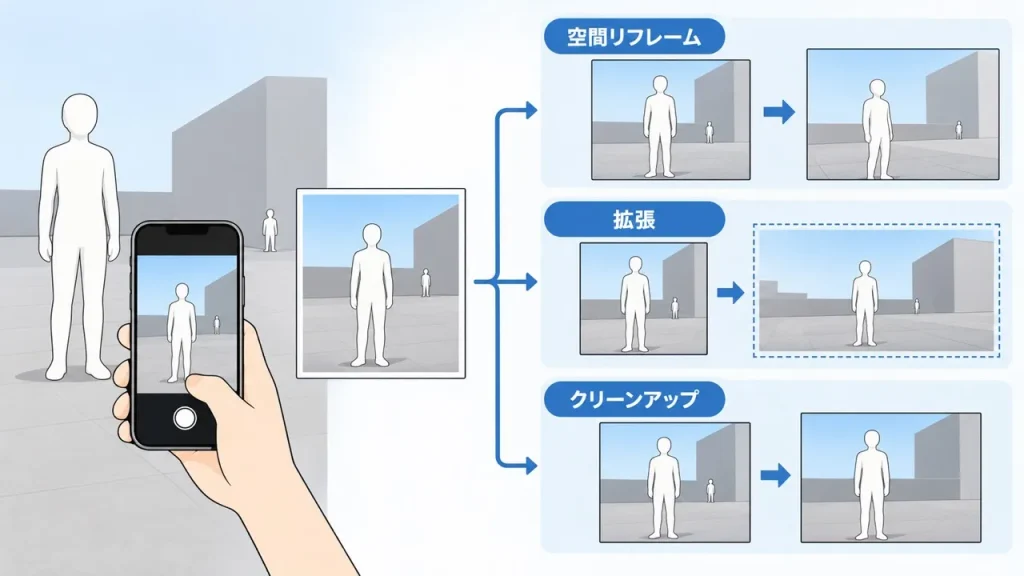
iOS 27の写真アプリでは、主に次の編集が可能です。
集合写真の端が切れた場合や、背景に不要な人物が写り込んだ場合に便利です。AIが生成した部分は実際に撮影された内容ではないため、事故記録、修理前の状態、商品の傷、証拠として残す写真には元画像を使いましょう。Apple Intelligenceの写真編集機能
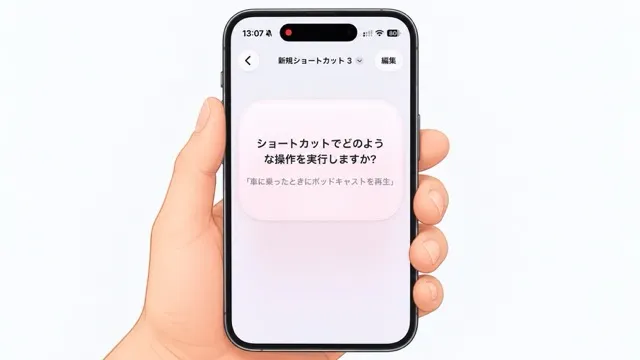
複雑だったショートカット作成は、実行したい内容を文章で入力するだけで始められます。
「職場を出たら家族へ帰宅予定時間を送る」「撮影した写真を指定したアルバムへ移す」など、目的を自然な文章で入力すると、AIが必要な操作を組み合わせます。
作成後は、実行条件や送信先が正しいか確認してください。メッセージ送信、ファイル削除、位置情報を使うショートカットは、意図しない相手やデータが選ばれていないか試してから常用すると安心です。

視認しにくい物や小さな文字は、iPhoneのカメラを向けて説明を聞けます。

アクセシビリティの「シーンを説明」や拡大鏡では、周囲にある物、文字、服の色、伝票の合計金額などを認識して読み上げられます。アクセシビリティショートカットへ登録すると、サイドボタンを3回押してすばやく起動可能です。ホームボタン搭載機種では、ホームボタンを3回押します。
AIによる説明には誤認識もあります。道路横断、危険物の確認、薬の識別、病気の判断など、安全や健康に関わる場面では説明だけに頼らないようにしてください。Apple「周囲の情報を確認する」
開きすぎたタブは自動分類でき、商品の値下げや再入荷も通知で確認できます。
Safariは関連するページを旅行、買い物、仕事などのトピックに分けて整理します。目的のページを探すために、何十個ものタブを一つずつ確認する手間を減らせます。
「通知を受け取る」では、指定したWebページの変化をSafariが確認します。商品の価格変更、在庫の復活、イベント情報の更新などを監視し、変化が見つかると通知する仕組みです。サイトの構造や更新方法によっては、希望した変化を検出できない場合もあります。
着信音を小さくしてもアラームまで小さくならないように、音量を分けて管理できます。
「設定」の「サウンドと触覚」から音量の連動を解除すると、着信音、アラーム、タイマー、通知音などを個別に調整できます。電話は控えめな音量にして、目覚ましだけ大きくする使い方が可能です。
ロック画面では時計の大きさや位置を調整し、壁紙の見せたい部分に重ならないようにできます。音楽や動画の再生中に表示される操作パネルも、不要な時は画面から消せるようになりました。再生自体は止めず、ロック画面だけをすっきりさせられます。
銀行、決済、仕事、認証に使うアプリが多い人は、対応状況を確認してから更新するほうが安全です。
仕事や認証に使うアプリが多い人は、更新後にアプリが使えなくなると業務やログインに支障が出るため、
対応状況を確認してから更新するほうが安全です。
更新前に、App Storeやアプリ提供元のお知らせでiOS 27への対応を確認します。バックアップ、空き容量、Wi-Fi環境、十分な充電も必要です。
次に当てはまる人は、修正版となるiOS 27.1前後まで待つ判断も現実的です。
公開直後に更新する必要がない人は、利用者からの不具合報告とアプリの対応を確認してからでも遅くありません。

アップデート後の不調が長引く場合は、iOS 27だけでなく、空き容量やバッテリー劣化も確認が必要です。
内部処理が終わっても発熱、電池の急減、アプリの強制終了、再起動が続く場合は、ストレージ不足や劣化したバッテリーが影響していることがあります。アップデートの途中で止まった場合は、何度も強制終了を繰り返す前に相談したほうが安全です。
EyeSmartでは、iPhoneの動作確認、バッテリー状態の診断、バックアップやデータ移行について無料で相談できます。iOS 27へ更新するか迷っている段階でも、現在の機種や使用中のアプリに合わせて確認できます。