iPhone修理実績10,000件以上
スマホ・タブレット・パソコンなどのデバイス修理専門店

iPhoneには、大きなボタンと必要なアプリだけを表示する「アシスティブアクセス」があります。「小さなアイコンを押しにくい」「アプリが多くて迷う」と感じる人に向けて、画面と操作をシンプルにできる標準機能です。今のiPhoneを使いながら、らくらくホンのような見やすい画面に近づけられます。家族が本人と相談しながら設定することも可能。ただし、LINEなどのアプリ内まで、すべて大きな表示に変わるわけではありません。使いやすくなる部分と注意点を知り、本人に合った画面を作りましょう。
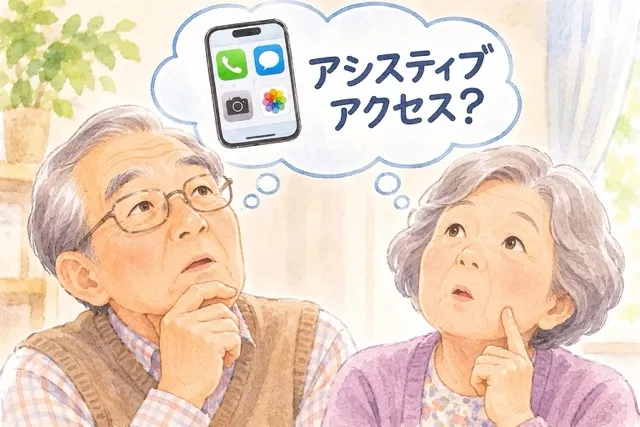
アシスティブアクセスは、iPhoneの表示を大きくし、使う機能を絞れる仕組みです。
画面に並ぶ選択肢が減ると、「次に何を押すのか」を見つけやすくなります。単に文字を拡大する設定より、画面全体をシンプルにできるのが特徴です。
例えば、ホーム画面に通話、カメラ、写真だけを並べれば、たくさんのアプリから目的のものを探す手間を減らせます。対応するアプリでは、アプリを開いた後のボタンや操作も分かりやすい形に変わります。
この機能はiOS 17から搭載されています。高齢の方に限らず、少ない機能で分かりやすく使いたい人にも選択肢になります。タイトルの「らくらくホン」は使い勝手のイメージで、iPhoneを見やすく整える機能と考えてください。
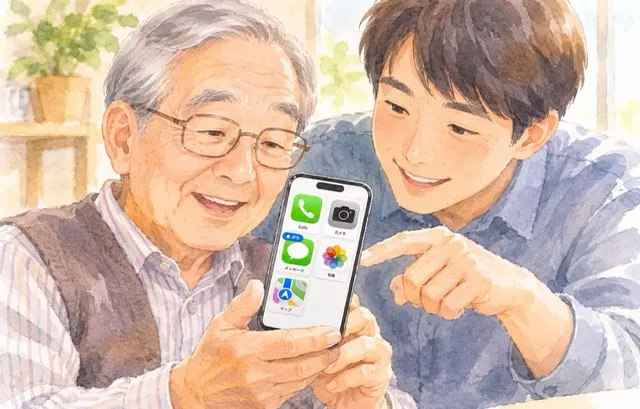
画面作りのコツは、本人が普段使うアプリから選ぶこと。 最初から多くのアプリを並べると、探す負担が増えてしまいます。
表示方法は、文字を縦に並べる「行表示」と、大きなアイコンを並べる「グリッド表示」の2種類。名前を読んで選びたい人には行表示、絵やマークで選びたい人にはグリッド表示が候補になります。
電話をよく使うなら、「通話」のよく使う項目に家族を登録しておくと便利です。通話アプリを開いた最初の画面に相手が表示され、連絡先を探す手間が減ります。相手の写真と名前が表示されるため、誰にかけるのかも確認しやすくなります。
日付、時刻、バッテリー残量も設定で表示できます。本人に実際に触ってもらい、「何を表示すると使いやすいか」を一緒に決めましょう。
設定は、使う本人と、操作に慣れた家族が一緒に進めると安心です。
本人が必要とする機能を確認しながら選べるためです。
基本の流れは次のとおり。iOSのバージョンによって、画面の表記や案内が異なる場合があります。
アプリの順番は、並べ替え用のマークを長押しして動かせます。通話など使用頻度の高いものを先に置くと、目的のアプリを見つけやすくなります。
後からアプリを増やす場合は、いったん通常画面へ戻り、「設定」→「アクセシビリティ」→「アシスティブアクセス」→「アプリを管理」から追加できます。最初は少なく始め、必要になったものを足す方法がおすすめです。
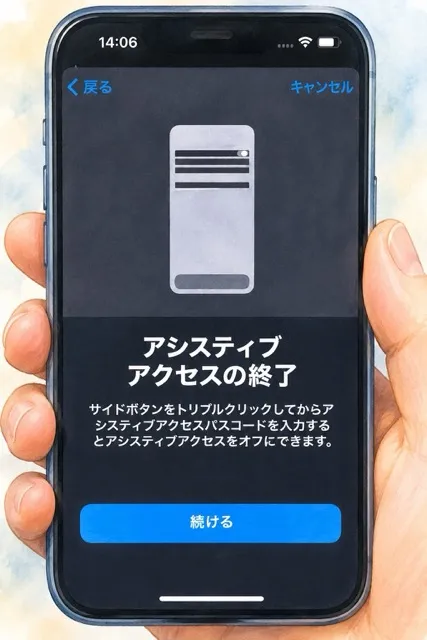
アシスティブアクセスは、必要なときに終了して通常画面へ戻せます。 家族が設定を見直したいときも、この切り替えを使います。
終了するときは、Face ID搭載機種ならサイドボタン、ホームボタン搭載機種ならホームボタンを素早く3回押します。続いて「アシスティブアクセスを終了」を選び、専用のパスコードを入力します。
再開するときは、「設定」→「アクセシビリティ」→「アシスティブアクセス」→「アシスティブアクセスを開始」へ進みます。
ボタン3回で開始できるようにするには、初期設定後に「設定」→「アクセシビリティ」→「ショートカット」で、アシスティブアクセスを選択します。複数の機能を登録している場合は、3回押した後に使う機能を選びます。support.apple.com
本人はシンプルな画面で使い、家族は通常画面で設定を調整する。こうした使い分けができます。
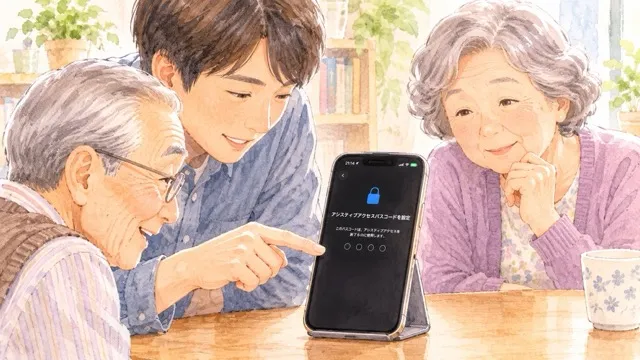
使用を始める前に、専用パスコードを忘れた場合の備えまで済ませましょう。
iPhoneには、端末のロック解除に使うパスコードと、アシスティブアクセスの開始・終了などに使う専用パスコードがあります。用途が違うため、設定を手伝った家族も区別して把握しておく必要があります。
復旧用Apple Accountを設定しておくと、専用パスコードを忘れた際に、そのアカウントを使って終了し、パスコードを設定し直せます。Apple Accountは、Appleのサービスに使うアカウントのことです。
復旧用アカウントを設定せず、専用パスコードも分からなくなると、iPhoneのリセットが必要になります。「覚えたから大丈夫」で済ませず、復旧用アカウントの設定と、安全な場所への控えを用意してから使い始めましょう。

設定の仕上げは、本人が普段の操作をできるか確認することです。
ホーム画面が見やすくなっても、アプリ内の操作や使える機能には違いがあります。
LINEなどを追加しても、アプリ内が自動ですべて簡単な画面に変わるわけではありません。
アシスティブアクセス用に作られていないアプリは、元のデザインで動きます。
文字サイズも調整しながら、メッセージを読めるか、目的のボタンを押せるか試してください。
通話相手を家族だけに制限すると、病院や配達員などからの電話を受けられなくなる場合があります。
着信と発信の許可範囲は、本人の生活に合わせて選びましょう。
緊急電話は、サイドボタンまたはホームボタンを3回押し、「緊急」から番号を入力してかけられます。
衛星経由の緊急SOSを使う場合は、対応機種でもアシスティブアクセスの終了が必要です。
iOSの更新を手動で確認・実行するときも通常画面へ戻るため、家族が定期的に確認すると安心です。
iPhoneの操作に戸惑うときは、本人に合う表示へ整えることから始めてみてください。
小さな文字や複雑な画面が負担なら、アシスティブアクセスが役立つ可能性があります。
設定の困りごとや、画面の反応・バッテリーの不調は、EyeSmartへご相談ください。予約不要で、診断・見積もりは無料。修理が必要な場合も、機種や部品在庫、混雑状況などの条件が整えば最短即日で対応できます。