iPhone修理実績10,000件以上
スマホ・タブレット・パソコンなどのデバイス修理専門店

「リンゴマークのまま、さっきから少しも動いてない。再起動していいかな?」
iPhoneアップデート中なら、ちょっと待って!いったん手を止めてください。
画面のバーが止まって見えても、内部は更新が続いていることがあります。
困るのは、iPhoneが起動しなくなってから「昨日の写真、保存できてるのかな?」と気づくこと。
ホーム画面を開ける今ならば、空き容量も、写真が保存できているかも、手元で確かめられます。
修理店EyeSmartからお伝えしたいのは、更新前に空き容量を確保すること、バックアップを取ること、
そして更新中に慌てて再起動しないこと。まずは、大切な写真を消さずにできる準備から見ていきましょう。
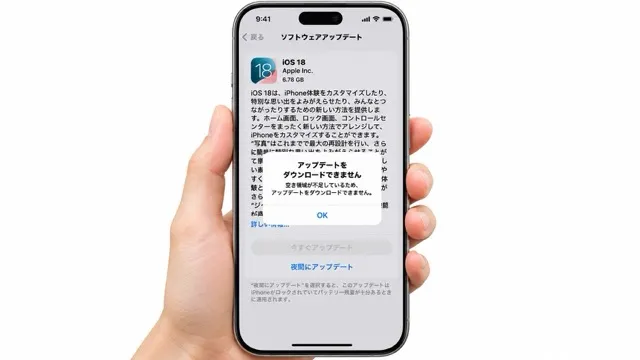
「アップデートしたいけど容量が足りない。写真を何枚消せばいい?」と思った方、
まずは見終わった動画や、しばらく使っていないアプリから見直しをしてみてください。
家族の写真は撮り直せませんが、あとからダウンロードし直せるものなら、先に整理できる。
アップデートに必要なのは、iPhone本体の空き容量です。
「設定」→「一般」→「iPhoneストレージ」を開くと、何がどれだけ場所を使っているかが分かります。iCloudの有料プランで増えるのはインターネット上の保存場所なので、すでに契約している方も、ここでは本体側を確認しましょう。
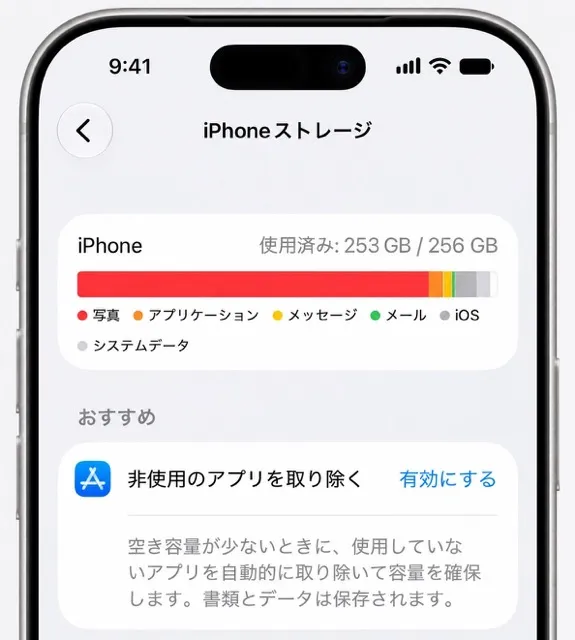
たとえば、旅行中に見るために保存した映画が、そのまま残っていませんか?
それなら、動画アプリで見終わった作品のダウンロードを削除。
しばらく使っていないアプリなら、「iPhoneストレージ」でアプリ名を選んで「アプリを取り除く」を押すと、
書類やデータを本体に残したまま、アプリ本体のぶんだけ容量を空けられます。
いくつか整理したら、次の写真やアプリを消す前に、
「設定」→「一般」→「ソフトウェアアップデート」に戻ってみてください。
必要な空き容量が表示されていれば、その数字が今回の目安。
容量不足の案内が消えて更新を選べるようになったら、いったん整理は終了です。
まだ足りない場合、アプリを一時的に取り除いてよいか、iPhoneから聞かれることがあります。
バックアップを済ませて更新に進む段階なら、「続ける」を選ぶのも一つの方法。
iPhoneが必要な場所を確保し、取り除いたアプリは更新後に再インストールされます。
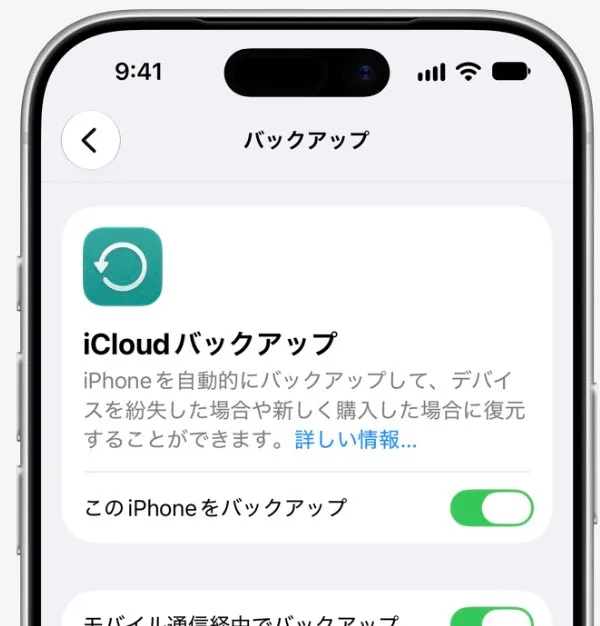
もし今日、iPhoneが起動しなくなったら、いつの状態まで戻せますか?
この答えを確かめるのが、更新前のバックアップです。「買ったときに自動バックアップをオンにした」という方も、
最後の日付だけは見ておきましょう。
iCloudの容量がいっぱいで、前回のバックアップが古いままということもあります。
普段からパソコンにバックアップ取っている方は、今回も更新前に保存しておきましょう。一方、「毎回パソコンを出すのは面倒で、つい後回しにする」という方には、iCloudの自動バックアップが便利です。無料で使える容量に収まれば、そのままで十分。容量不足で何度も保存が止まっているなら、有料プランや、家族で容量を分け合う方法を検討する理由はそこにあります。
たとえば、バックアップが完了したのは今朝で、残したいのは午後の運動会の写真。
この場合、写真が保存できたかは、バックアップの日時だけを見ても分かりません。
「設定」→「自分の名前」→「iCloud」→「写真」で「このiPhoneを同期」がオンなら、
写真や動画は本体のバックアップとは別に、撮影後に順次iCloudへ送られます。
確認する場所は「写真」アプリです。「コレクション」右上のプロフィールボタンをタップすると、写真を送り終えたかが分かります。iOS 18では「写真」アプリ右上のプロフィールボタン、iOS 17以前では「ライブラリ」→「すべての写真」の一番下を見てください。同期が完了していれば確認は終了。 まだ同期中なら充電器とWi-Fiにつないで待ち、一時停止中なら同じ画面に表示された理由を確認します。
ここで一つ、写真を残したい方に知っておいてほしいことがあります。iCloud写真を使っていると、iPhoneで消した写真はiCloudからも消えます。 「もう送れたから」と写真を削除する前に、本体の空きを増やすのが目的なら、写真の設定にある「iPhoneのストレージを最適化」を確認してください。元の写真をiCloudに保存しながら、本体で使う容量を抑えられます。

準備が済んだら、充電器とWi-Fiにつなぎ、しばらくiPhoneを使わずに済む時間に更新を始めましょう。
出かける直前を避けたいのは、急いでいると「一度再起動したほうが早いかも」と、途中で操作したくなるからです。
リンゴマークの下に出る横長のバーは、一定の速さで進むものではありません。同じ位置に見える時間があったり、一度端まで進んでから最初に戻ったりすることもあります。先ほどより少しでも進んでいるなら、充電器につないだまま完了を待ちましょう。
いつものソフトウェアアップデートで判断に迷ったら、本体のボタンを一度だけ短く押してみてください。
「アップデート中」と表示されれば、画面の見た目が変わらなくても処理は続いています。なお、Appleが「バーが1時間以上動いていないか」を目安にしているのは、バックアップからの復元や、新しいiPhoneへのデータ移行の途中で止まった場合。普段の更新では、経過時間とあわせて画面の反応を見ます。
相談に切り替える目安は、バーの位置が長時間まったく変わらず、ボタンを押しても反応がないときです。また、画面が暗くなってはリンゴマークが出る動作を繰り返し、ホーム画面まで進めない状態は「リンゴループ」と呼ばれます。更新前に「ストレージがいっぱいです」と表示されていた方は、そのことも相談時にお伝えください。空き容量の不足は、EyeSmartでも起動トラブルの原因の一つとしてご案内しています。
更新の途中でケーブルとパソコンの絵が出たら、パソコンを使った対処が必要な状態です。
ここで覚えておきたいのが、パソコンに表示される「復元」の意味。
普段の言葉では「元に戻す」と読めますが、この操作を選ぶと、まずiPhone本体のデータが消去されます。
「中の写真を取り戻したいから復元を押す」という操作は避けてください。 support.apple.com
「最後にいつ保存したか分からない」「昨日撮った写真だけは残したい」。そんなときは、
表示されている画面のままEyeSmartへお持ちください。ご相談は予約不要、診断は無料です。 店頭では、更新のどの段階で止まったか、何のデータを優先して残したいかを伺います。

EyeSmartでは、データを初期化せずに行う修理を基本としています。
端末の状態を確認して、対応できる内容と費用の目安を先にお伝えします。
そのうえで、修理を依頼するかお決めいただけます。